Gmail のタスク管理機能(ToDo リスト)の使い方
目次
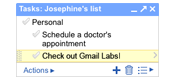
Gmail にタスク管理機能が追加されたと色々なところで記事が上がっています。
このブログで今更取り上げても、ちょっと出遅れた感じがするので、ここでは初心者向けに丁寧にかつ具体的な使い方をちょこっとプラスして紹介してみます。
タスク管理(ToDo リスト)を使えるようにする
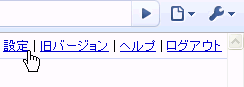
Gmail にログインした状態で、画面右上の「設定」をクリックします。
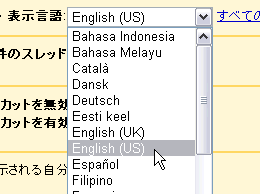
「全般」タブの一番上の表示言語を「 English (US) 」に変更して、ページ最下部の「変更を保存」をクリックします。
「Loading ~」と Gmail が再読み込みされ、表示がすべて英語になります。
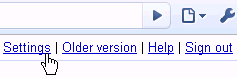
続いて、画面右上の「 Settings 」をクリックします。
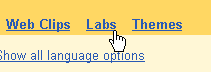
すると、日本語版にはなかった「 Labs 」というタブが右の方にあるので、それをクリックします。
色々な魅力的な追加機能がありますが、その中の「 Tasks 」を「 Enable 」にして、ページ最下部の「 Save Changes 」をクリックします。

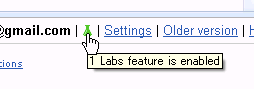
Gmail が再読み込みされると、画面右上に緑の小さいアイコンが表示され、左のメニューに「 Tasks 」が追加されます。
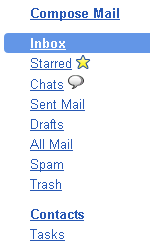
英語版のままでも慣れれば問題なく使えますが、もう一度日本語表示に戻したいときは、画面右上の「 Settings 」をクリックし、「 General 」タブの「 Gmail display language: 」を「日本語」にして「 Save Changes 」をクリックすれば日本語表示に戻ります。
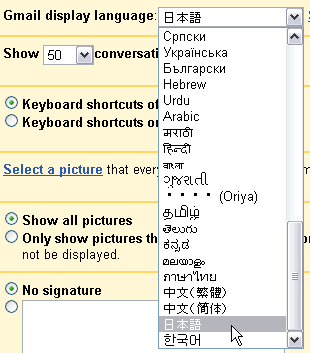
そうすると先ほどの「 Tasks 」が「 ToDo リスト」に変わります。
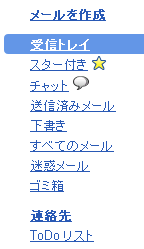
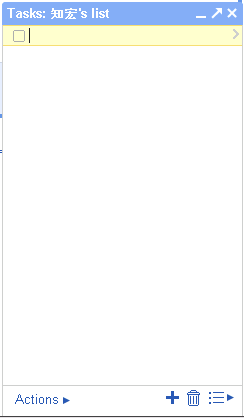
「 ToDo リスト」をクリックすると、画面右下に ToDo リストが現れます。
ToDo リストの使い方
タスクを追加する
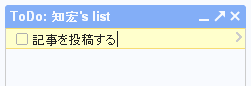
まずは単純に、テキストを入力して Enter 、入力して Enter でどんどんタスクを追加できます。
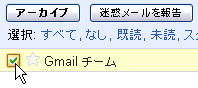
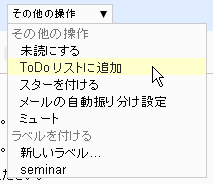
また、メールをそのままタスクとすることができます。受信トレイなどの一覧表示でタスクとしたいメールのチェックボックスを選択するか、タスクとしたいメールを開いた状態で、メニューの「その他の操作」にある「 ToDo リストに追加」をクリックすると、そのメールの件名がタスクになります。
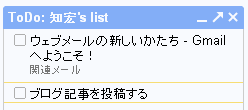
タスク名(件名)の下の「関連メール」をクリックすると、タスクとしたメール本文が開かれます。
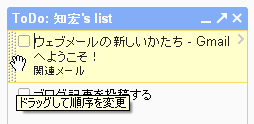
各タスクの左側のチェックボックス付近をドラッグして、順番を並び替えることができます。
詳細を編集する
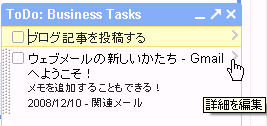
各タスクの右側にある「 > 」をクリックすると詳細を編集できます。
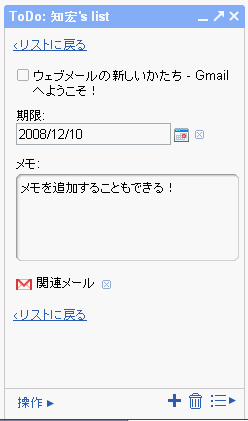
カレンダーから「期限」を入力することも可能ですし、「メモ」を追加することもできます。また、「関連メール」の右側の「 × 」をクリックすると、関連メールへのリンクを削除することもできます。
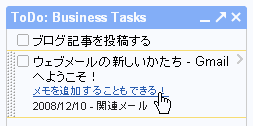
これらの期限やメモは、タスクの一覧表示にも表示されます。ここに表示されている期限やメモをクリックすると、直接その項目を編集できる状態で「詳細を編集」画面に切り替わります。
ToDo リストの下部の「操作」をクリックすると、インデントや移動、完了したタスクの表示・非表示の切り替えなどができるメニューが現れます。
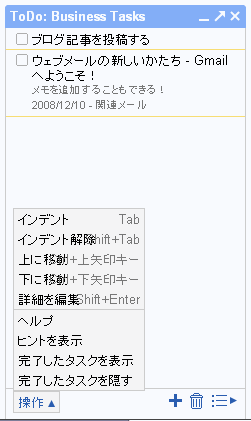
インデントは、タスクを選択してから行います。ただし、一番上のタスクはインデントできません。ショートカットキーも記載されています。
ToDo リストの下部右側の「 + 」でタスクを追加でき、ゴミ箱アイコンでタスクを削除できます。削除は、チェックボックスをチェックしたときの「完了」とは違い、完全に削除です。
一番右側のリストのアイコンで、ToDo リストに関する操作ができます。
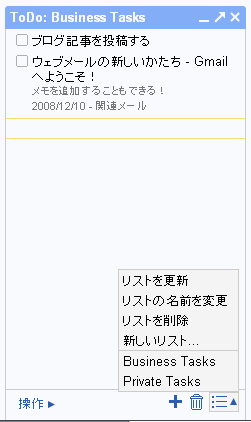
「リストの名前を変更」で、ToDo リストの名前を変更することができます。また、「新しいリスト...」で新たな ToDo リストを作成することができます。
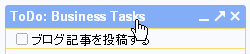
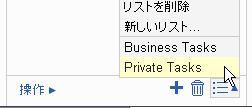
ToDo リストは複数作成でき、それぞれの ToDo リストで別々のタスクを管理できます。リストは「リストの切り替え」アイコンから切り替えることができます。プロジェクト管理に役立つと思います。
「 ToDo リスト」の使い方は以上です。
携帯メールを絡めた使い方
次は、携帯メールを絡めてタスク管理を行ってみます。出先で思いついたタスクも、この Gmail のタスク管理機能で管理することを目的としています。
フィルタの作成
まず初めに、タスク管理用をフィルタを作成しておきます。Gmail の検索ボックスの横の「フィルタの作成」をクリックします。

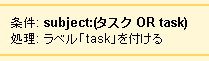
「件名」欄に「タスク OR task」と入力して「次のステップ」をクリックします。

「ラベルを付ける」にチェックを入れ、プルダウンから「新しいラベル...」をクリックし、「task」と入力して「OK」をクリックします。
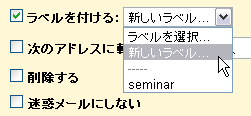

これで、Gmail に届いたメールの件名に「タスク」または「task」が含まれていると「task」というラベルが付きます。
携帯からメールを送る
では、携帯から自分の Gmail にメールを送ります。今思いついたタスクは「Gmail のタスク管理機能に関する記事をアップしよう」だったとすると、件名を次のようにして送信します。
- タスク Gmail に関する記事を12/11中にアップする
すると、届いたメールに自動的に「task」ラベルが付いています。今、出先から次の二つのタスクを送ったとします。

PC で Gmail をチェックして、左下の方の「ラベル」欄の「task」をクリックして、メールで送ったタスクを集めます。
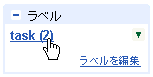
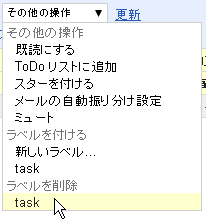
今回の例では、先ほど送った二つのメールがリストアップされますので、「すべて」をクリックしてすべてのタスクメールにチェックを入れ、「 ToDo リストに追加」をクリックして、メールを ToDo リストに送ります。

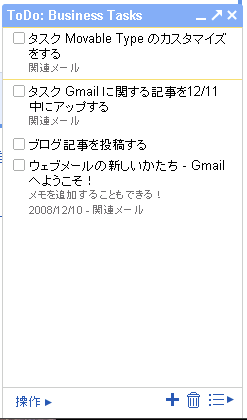
ToDo リストに追加したら「task」ラベルを削除しておきます。もしメール本文がないタスク登録のためだけのメールであれば、メール自体を削除してしまって良いでしょう。
この例のように、件名に「タスク」や「task」と入れると、ToDo リストにもその言葉が入ってしまいます。それが気になる場合は、本文に「タスク太郎」などのキーワードを入れるようにして、フィルタもそれに合わせて変更しましょう。

この「タスク太郎」というのはちょっとふざけていますが、他人からのメールに含まれる可能性がなく、携帯で入力しやすいという二つのポイントを抑えて決めると良いと思います。
僕は極力携帯での作業をシンプルにしたいので、件名に入力する方法で行っています。
複数の ToDo リストを管理している場合
複数の ToDo リストを作成している場合、上記のような方法でメールをタスクに追加すると、最後に閉じた ToDo リストにタスクが追加されます。ですので、複数の ToDo リストで管理している場合は、あらかじめタスクを追加したい ToDo リストを開いた状態で、メールをタスクに追加した方が良いでしょう。
以上です。